
티스코리 카테코리 "분류 전체보기" 삭제하는 법
내 첫 번째 글이 '문제 해결' 관련 글이라니 눈물이 나는구나.
티스토리를 시작하면서 가장 거슬렸던 것 중 하나가 바로 카테고리의 "분류 전체보기"이었다.
아래의 사진을 보시라.
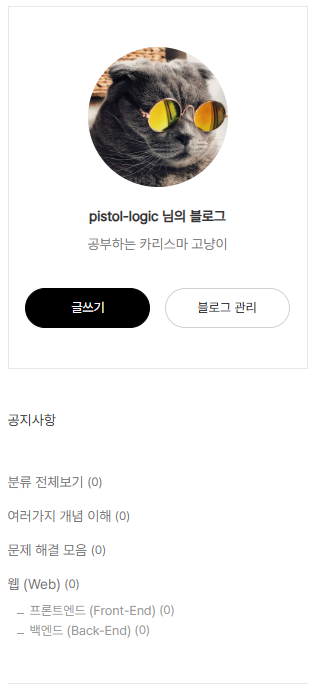
이게 대체 무슨 카테고리인가 싶은 것이 아주 구분도 안 가게 표시가 되어있다.
본 글을 올리는 시점에 카리스마 고냥이는 Odyssey 스킨을 사용 중이었음. 직접 코드로 뭐 수정한게 하나 없다 이거야.
이게 Odyssey 스킨의 카테고리 기본 형태라니. 나는 눈물을 흘릴 수밖에 없는 거시여.
어쨌든 이 것( = 분류 전체보기)을 삭제하기로 마음을 먹고, 해결하기 위해 웹 서핑을 해보니..
결론은 대부분 "응 CSS 아니면 HTML 만져야해!" 였음.
웹 관련 쪽, 특히 프론트엔드나 풀스택 쪽으로 공부하셨던 분들이라면 꽤나 익숙한 말일 것이여.
문제는 개발 쪽이 아니신 분들이실 거시여.
'웅냥냥~ CSS는 뭐고 HTML은 뭐야. 먹는건가?'
하실 텐데 이건 그냥 컴퓨터 언어의 한 종류인 것이라 전공자 아니면 몰라도 된다 이거여.
따라 한다 치더라도 뭐 잘 못 건드릴까 무서울 수 있는데, 문제없는 방향으로 차근히 알려드림 ㅇㅇ.
이 글을 찾기 전까지 많은 다른 글들을 보았을 텐데 대부분은 이렇게 고치라고 했거나 경험담을 풀었을 것임.
1. CSS의 아래에 어쩌구의 코드를 붙여 넣으면 돼요!
2. HTML에서 저는 직접 주석처리 또는 수정을 했어요!
일단 내 기준으로 웹에서 찾았을 때 가장 많이 본 것이 1번 유형이었으나 직접 해보면 안 되는 경우가 대다수였음. 대부분 아래 코드를 주면서
ul.tt_category > li > a {
    display: none;
}
"이걸 CSS 코드 아래에 붙여넣기 또는 수정을 하면 해결돼요!" 하는데 안됨. 물론 이게 Odyssey 스킨의 경우만 그런 걸 수도 있고. 다른 스킨은 사용해 본 적이 없어서 모르겠음.
2번의 경우에는 이런 방법으로 해결하시는 분들은 거의 없을뿐더러 앞서 말했듯이 개발 쪽을 전공하지 않은 분들은 따라 하기 힘든 방법이라고 생각해서 내가 한 방법으로 설명을 하겠음.
(2번 유형이 개인적으로는 안정적으로 수정하는 방법 중 하나라고 생각함. 물론 내가 알려주는 방법이 문제가 있다는 건 아니고.)
해결 방법
일단 내가 알려주는 방법도 CSS를 활용하는 방법이긴 한데, 쉬우니깐 아래의 순서대로 따라 하면 됨.
1. 우선 고치고자 하는 본인 블로그로 접속을 혀.
2. 그다음 블로그 관리 클릭.
3. 그러면 이제 왼쪽 사이드 바에 아래 사진처럼 "꾸미기→스킨 편집"이라는 항목이 있는데 그것을 클릭

4. 그럼 이제 아래 사진처럼 이런 화면이 오른쪽에 나옴. 이건 본인 블로그 설정이나 블로그에 배너, 슬로건 등등을 설정하는 그런 설정 화면임ㅇㅇ. 여기서 "html 편집"이라는 버튼을 클릭. 맨 위에 있음.

5. 그럼 이제 이런 뭔가 무서운 알림창 뜨는데 쫄지말고 확인 클릭. 어차피 잘못됐을 때 그냥 다시 티스토리에서 제공하는 공식 스킨 적용 시키면 정상화가 됨. (진짜임; 애초에 티스토리에서 그렇게 안내를 함.)

6. 확인 누르면 이제 더 무서운 창으로 바뀐 모습을 볼 수 있음. 굳이 설명을 하자면 HTML과 CSS는 여러분들이 보는 웹페이지를 구성하고 있는 코드임. 웹 프로그래머들은 이런 걸 가지고 놀면서(?) 웹을 개발함.
일단 쫄지 말고 7번으로 ㄱㄱ.

7. 자 여기서 위쪽의 CSS라고 되어있는 글씨를 클릭.
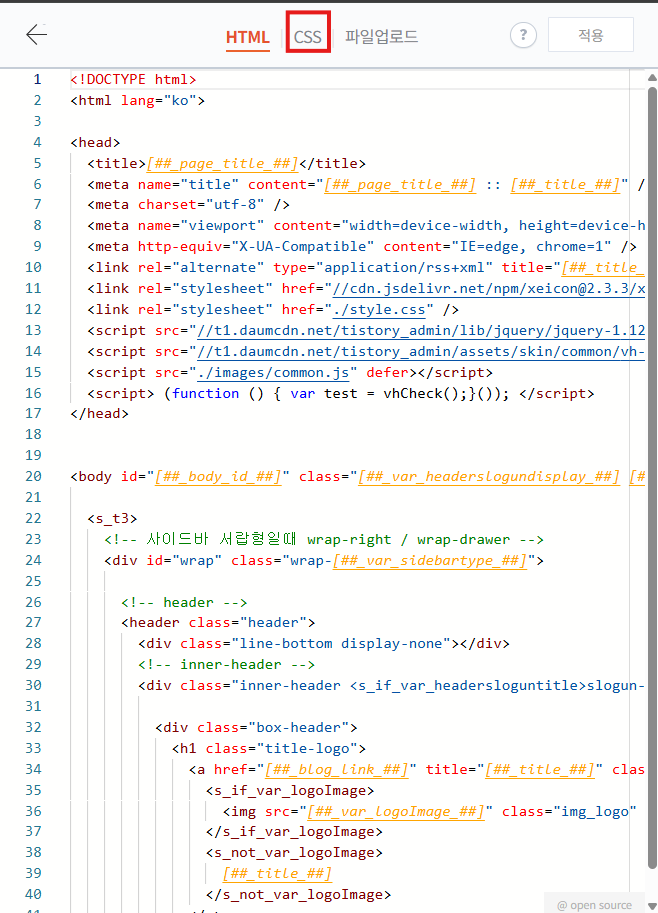
8. 그러면 뭔가 앞에서 봤던 코드와는 약간 다르게 생긴 또 다른 무서운 코드가 등장하는데, 무서워하지 말고 맨 아래로(더 이상 코드가 나오지 않을 때까지) 스크롤해 주면 됨.
쉬운 방법을 알려주자면, 코드 아무 곳이나 클릭하고 "Ctrl + A" 한번 한 다음에, 방향기 아래(↓) 한번 누르면 맨 아래로 내려올 거임.

9. 이제 아래의 코드를 그대로 복사하셈.
/* 분류 전체보기 삭제하기*/
.tt_category .link_tit { display: none !important }
10. 그럼 이제 아까 화면으로 돌아가서 CSS 코드의 맨 아래에 방금 복사한 코드를 붙여넣기 하셈.
그런 다음에 위쪽의 검은색으로 변한 적용 버튼을 클릭.

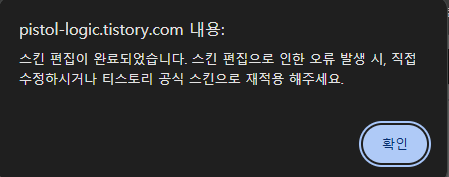
11. 그럼 이제 이런 알림창이 뜸. 진짜로 티스토리에서 문제 일어나면 그냥 아무 공식 스킨 끼면 된다고 한다니깐. 어쨌든 확인 클릭.
12. 이건 이제 사람마다 다른 것 같은데 아래 사진처럼 미리보기 버튼이 검은색으로 되어있는 분들은 미리보기 한번 클릭.
미리보기 버튼이 검은색이 아니라 회색 글씨에 하얀 바탕이다 하신 분들은 아무것도 안 해도 됨.
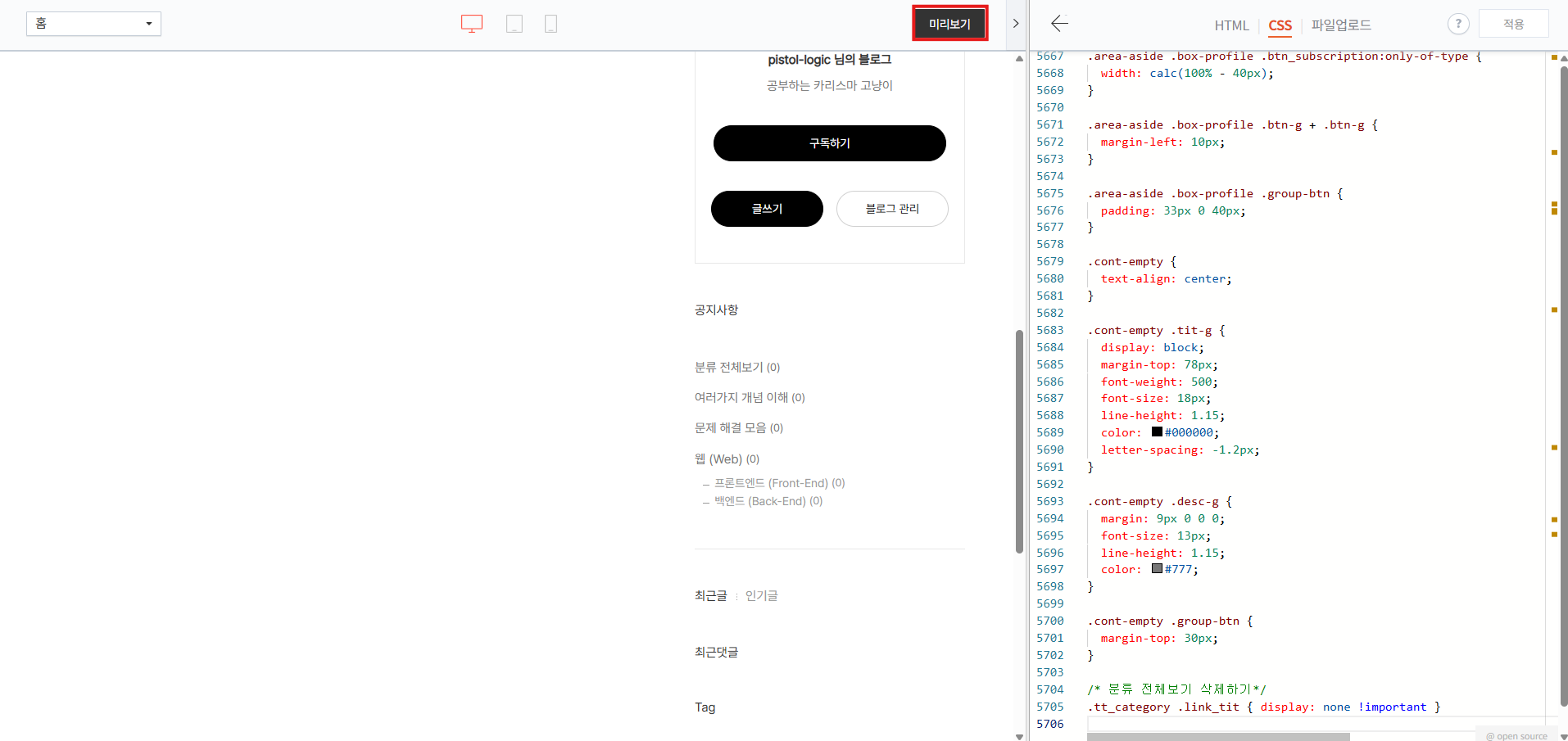
13. 짜라란~ 이제 여러분들이 싫어하셨던 "분류 전체보기"라는 카테고리는 눈에 보이지 않아요~

해결 원리 설명 (참고할 사람들만 보셈)
CSS라는 것은 하나의 프로그래밍 언어이고, 웹에서 스타일링을 해주는 역할을 함. 예를 들어 네이버의 상징적인 녹색, 글꼴(폰트), 그리고 글자들이 어디에 위치할지 등등 모두 CSS를 통해 설정되어 만들어졌음.
본 글의 위쪽에서 우리가 CSS 맨 아래쪽에 작성한
/* 분류 전체보기 삭제하기*/
.tt_category .link_tit { display: none !important }
이 코드는 쉽게 말해서, "우리가 삭제하고 싶었던 카테고리의 "분류 전체보기"를 가장 우선순위를 높게하여( = 무조건적으로) 보이지 않게 해줘!" 라는 뜻의 코드임.
때문에 이 코드를 CSS 코드의 맨 아래에 추가했다고 해서 크게 문제가 될 것은 없고, 혹시나 문제가 일어난다면 뭔가를 의도치 않게 잘못 건들였거나, 아니면 Odyssey 스킨의 디자인 등이 변경되어 기존 CSS가 변경되었거나 그런 사항들 정도일 테니 안심하고 사용하도록 하자.
마무리
미리보기에서 됐으면 블로그 재접속해서 한번 더 확인해 보시는 걸 추천하옵니다.
새로고침은 필수로 해보시고.
이런 문제 해결 있을 경우마다 글 올리려고 합니다. 많은 관심 바랍니다.